
はじめに
西南学院大学学友会では、学生団体と事務局の情報交換・申請ツールとして、Cybozu(サイボウズ)が提供しているサービスの「Kintone」を使用します。
初期設定
〇初期設定は自身のノートパソコンから行ってください(スマホやタブレットからはできません)。
〇できるだけこのページの作業は最後まで一気に済ませてください。所要時間は約10~20分ほどです。
- ①事務局へ登録依頼メールを送信する
- ②事務局から届く初期設定メールを確認する
- ③初回ログインを行う
- ④パスワードを自分のものに変更する
- ⑤↓のような画面が表示されれば初回ログインは完了です
- ⑥メール通知をOFFにする(任意)
- ⑦スマホアプリをインストールする
- 1.アプリをインストールする 2.アプリを開いて初期設定をする
①事務局に登録依頼メールを送信する
▶まずは、下記の要領で事務局へ登録を依頼するメールを送信してください。
メール作成手順
from
自分の西南Gmailアドレス
to
sw.gakuyukai@gmail.com
→通常の問い合わせメールアドレスではないので注意すること!
件名
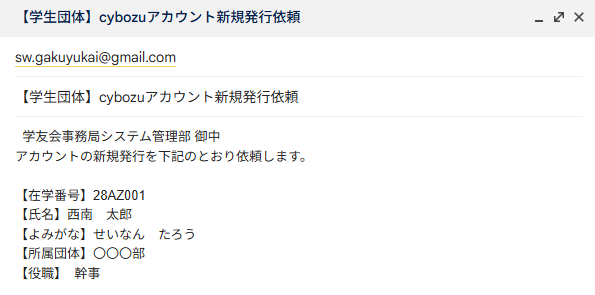
【学生団体】cybozuアカウント新規発行依頼
本文 (コピペして使ってください)
学友会事務局システム管理部 御中
アカウントの新規発行を下記のとおり依頼します。
【在学番号】
【氏名】
【よみがな】
【所属団体】
【役職】
作成例
②事務局から届く初期設定メールを確認する
▶数日経つと、事務局においてアカウント登録が完了し、初期設定をするために必要なことが記載されたメールが届きますので、確認してください。
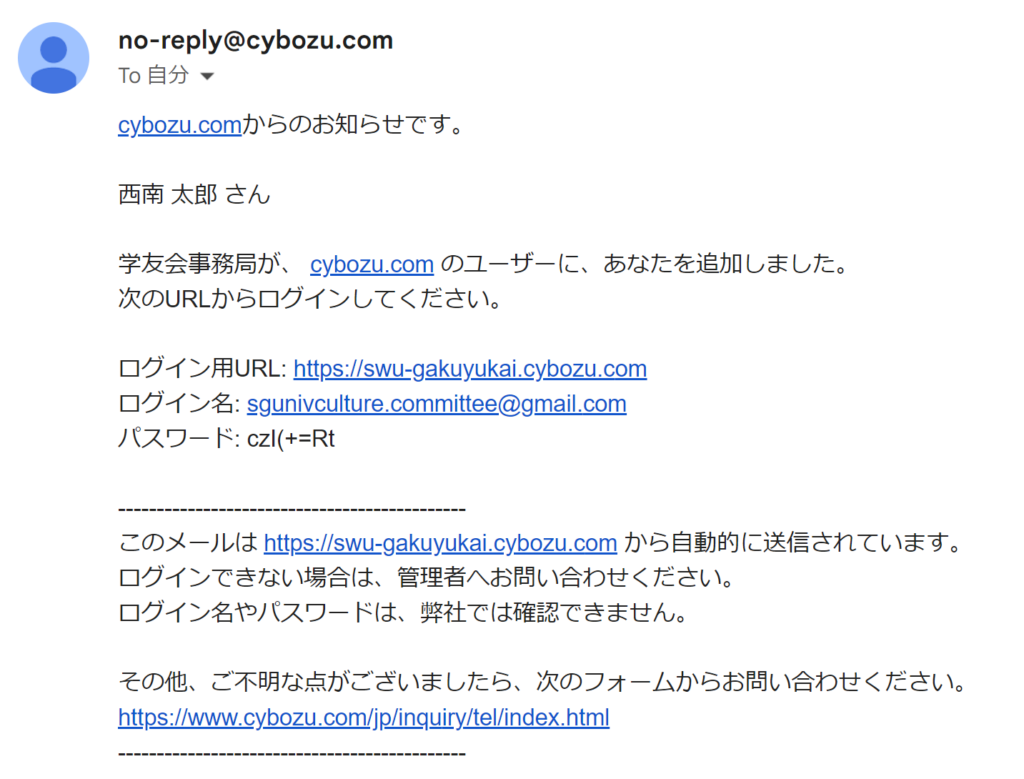
- ログイン用URL
これから毎回kintoneにログインするときに使うログインページのURLです。
ブックマークしておくことをすすめます。 - ログイン名
ログインするときに使います。
みなさん自身の西南Gmailアドレスが設定されています(変更不可)。 - パスワード(初回ログイン用)
はじめてログインするときに使う初期パスワードです。
初回ログインの時しか使わないので、このパスワードはブラウザ等に保存しないでください。
注意事項
- 西南Gmailアドレス以外からアカウント発行依頼をしたときは、何日待ってもメールが返ってきません。再度西南Gmailアドレスから発行依頼をやり直してください。
- 1週間が経っても返事が来ない(長期休暇中は除く)場合は、お手数ですがこのページの最下部にあるメールアドレスから事務局システム管理部へご連絡ください。
- セキュリティの関係上(企業でも使用されるサービスのため)、一定回数パスワードの入力を間違うと一定期間ログインできなくなる設定になっています。初期パスワードは記号などが多く混ざっていて比較的間違いやすい傾向にあるので、できれば初期パスワードはコピペ(コピー&ペースト)することをすすめます。
- 万が一ロックがかかってしまった場合は、しばらく時間をおいて、再度ログインを試みてください。
- このメールアドレス(noreply@cybozu.com)は送信専用のため、返信されても事務局側で内容を確認することができません。お問い合わせ時は事務局メールアドレス(club@swu-gakuyukai.com)までお願いします。
- 本システム(Kintone)は学友会が独自に契約・管理しているものであり、学生課および情報システム課の管轄ではありません。 アカウントに関する質問やトラブルについて、大学窓口へ問い合わせることはご遠慮ください。お問い合わせは必ず「学友会事務局 システム管理部」までお願いいたします。
- 大学の入学時やSAINSポートフォリオ登録時に自動的にアカウントが発行されることはありません。
③初回ログインを行う
▶まずは、初回ログインを行います。
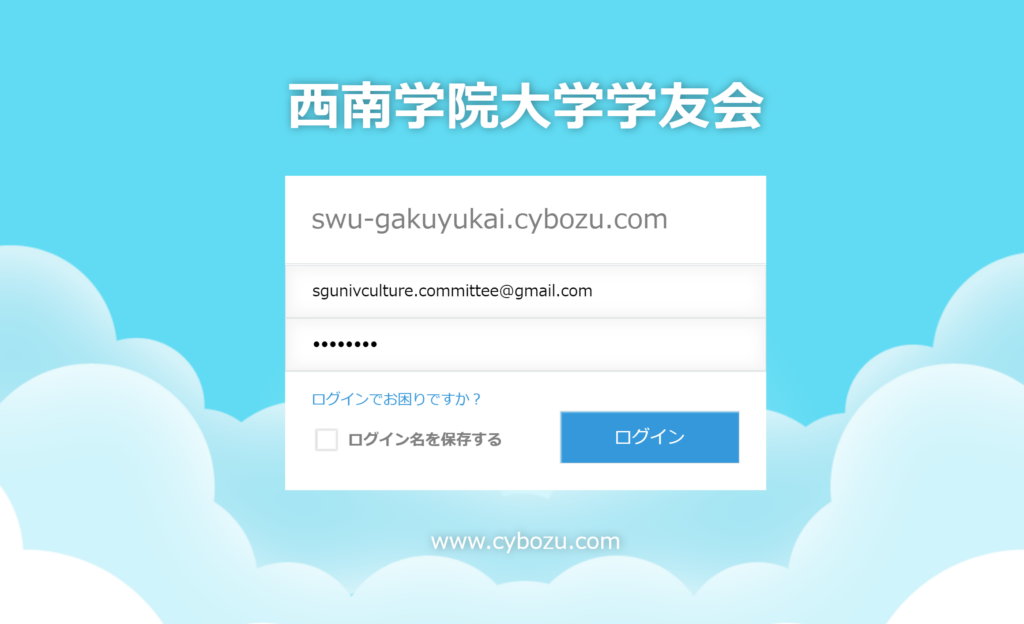
※↑の画像に記載されているメールアドレスは例です。
- ②で届いたメールに記載されているログイン用URLをクリックし、ログインページ(↑の画像のような画面が開けばOK)を開いてください。
ログイン名のところに、②で届いたメールに記載されているログイン名を入力してください。
※コピー&ペースト推奨パスワードのところに、②で届いたメールに記載されているパスワードを入力してください。
※コピー&ペースト強く推奨ログインをクリック
④パスワードを自分のものに変更する
▶ログインがうまくいけば、↓のような画面が表示されるはずです。パスワードを自分自身のものに変更しましょう。
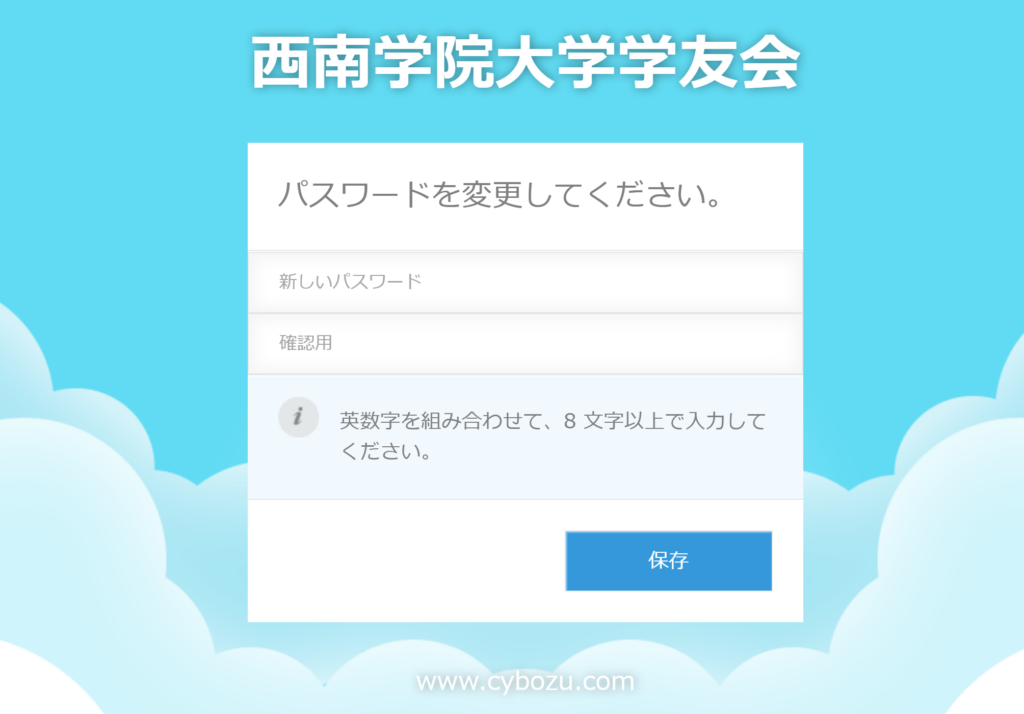
新しいパスワードの欄に、自分で決めたパスワードを入力する。確認用の欄に、再度入力する。保存をクリック
注意事項
- パスワードは自分で覚えられるものにしてください。
事務局側ではみなさんが設定したパスワードはわからないので、もし忘れてしまった場合、パスワードの再設定をし直す必要があります。
よく適当なパスワードを設定する方がいますが、学友会の公式なシステムのアカウントですので、SAINSポータルのパスワードと同様、大切に決めて取り扱ってください。 - SAINSポータルのログインパスワードと同じパスワードを設定することは差し支えありません。むしろ、一番忘れないはずです。(SAINSポータルと一緒のパスワードに最初からなっている、というわけではありません。)
- アカウントを団体内で共有することは(システムの提供元から)固く禁止されていますので、設定したパスワードは絶対に他人と共有しないでください。
⑤↓のような画面が表示されれば初回ログインは完了です
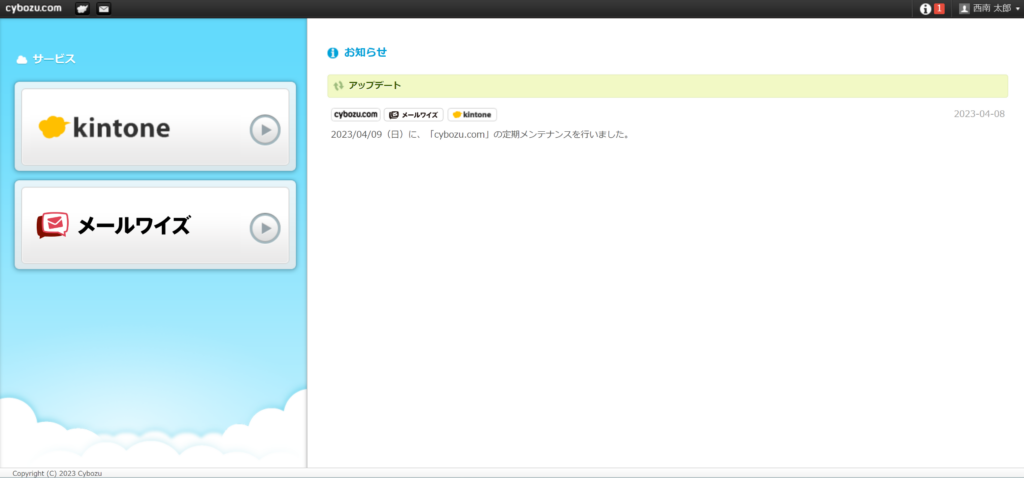
このとき、左側(水色のところ)に表示されるサービスは、人によって異なります。
基本的に学生団体のみなさんは「kintone」だけが表示されるはずです(事務局員や会計監査委員は↑の画像のように「メールワイズ」も表示されます)。
⑥メール通知をOFFにする(任意)
kintoneの初期設定では、kintone上で起こる様々な通知やアクションのたびに、みなさんの西南Gmailアドレスにメールが届く設定になっています。もちろんそれで構わない方はこの手順は飛ばしていただいて結構なのですが、たいていの方はおそらく「煩わしい」と思う(はず)なので、メール通知を停止しましょう。
手順
- ⑤の画面から、
kintoneをクリック - 右上の歯車のアイコンをクリックし、「個人設定」にアクセス
- 「メール通知」を「受信しない」に変更する
⑦スマホアプリをインストールする
kintoneでは、スマホ(タブレット)アプリが提供されており、スマホからkintoneを使用することができます。アプリをインストールしていれば、自分あてに届いたお知らせをスマホ(タブレット)のプッシュ通知で確認することができるので、必ずインストールしておきましょう。
1 アプリをインストールする
■App Store
https://apps.apple.com/jp/app/kintone/id674312865
■Google Play
https://play.google.com/store/apps/details?id=com.cybozu.kintone.mobile
自分のスマホ(タブレット)にアプリをインストールしてください。
2 アプリを開いて初期設定をする
インストールが完了したら、アプリを開いて初期設定をしましょう。
※以下の説明はiPhoneの場合を例に説明しています。基本的にはAndroidやタブレットの場合も手順は同じですが、一部表記が異なる場合があります。
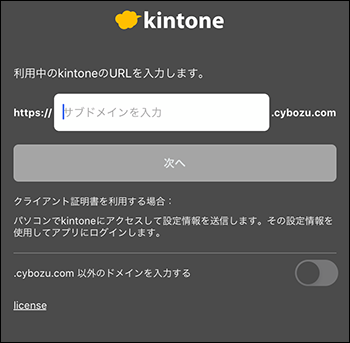
a.サブドメインを入力する
サブドメインを入力の欄に、swu-gakuyukaiと入力し、次へを押してください。
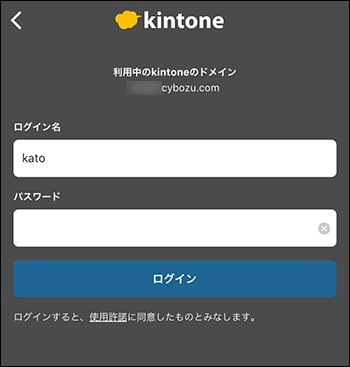
b.自分のログイン名とパスワードを入力し、ログインする
ログイン名の欄に自分の西南Gmailアドレスを、パスワードの欄に自分で設定したパスワードを入力し、ログインを押してください。
c.完了!
設定にあたり、「通知を受け取りますか?」といった内容のポップアップが表示された場合は、「受け取る」よう設定してください。
以上で初期設定は完了です。お疲れさまでした。
Kintoneの問い合わせでよくあるものをまとめました。